Швидкий пошук по сайтам з адресного рядка Firefox
Про те, як під власні потреби налаштувати список пошукових систем можна ознайомитися тут . Цього разу, не без допомоги все того ж Менеджера пошукових машин, ми навчимося миттєво отримувати інформацію з будь-якого сайту прямо з адресного рядка . Причому зробити це можна двома різними способами, використовуючи коротке ім'я (ключове слово) для даного ресурсу, але про все - по порядку.
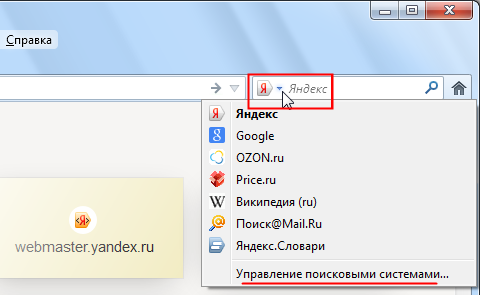
Спосіб №1. запустимо улюблений Mozilla Firefox і браузерні Менеджер пошукових систем, через клік в панелі пошуку по стрілці поруч із позначкою поточного пошукового сервісу? далі, клік по рядку "Управління пошуковими системами" (див. скріншот ). У вікні, виберіть пошукову систему, якому ви хочете привласнити ключове слово - наприклад, вікіпедія .
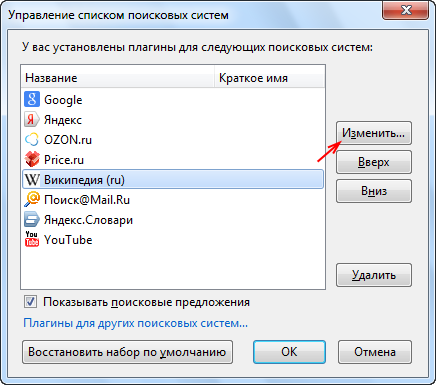
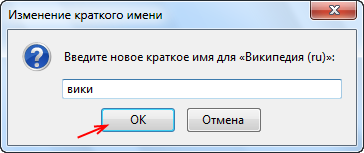
Після клацання по кнопці "Змінити" (скріншот), в віконці "Зміна короткого імені" вписуємо скорочення, яке легко запам'ятати. У нашому прикладі нехай це буде "вікі" - поширене сленгове скорочення від "Вікіпедія". Тиснемо на "ОК" (скріншот) і в списку пошукових систем напроти обраного пошукача спостерігаємо задане ключове слово? ще одним "ОК" закриємо Менеджер.
Тепер скористаємося результатом своєї праці, тобто в адресному рядку браузера пишемо без лапок "вікі", потім, через пробіл, який-небудь запит ( "linux", "Петрарка", "в'язання гачком" - що хочете)? клік по кнопці "Enter", і через секунду найбільша мережева енциклопедія покаже нам все статті по темі. Зручно? Звичайно! Тому всім бажаючим заощадити час рекомендую користуватися даною функціональною можливістю "вогнелис" без обмежень. Іншими словами, "настругати" короткі імена можна хоч для всього списку. Однак що робити, якщо потрібного Вам сервісу немає ні в списку, ні серед доповнень сайту Mozilla ? Саме час ознайомитися зі способом №2.
Спосіб №2. Для того, щоб привласнити до.-л. сайту (сторінки) ключове слово нам буде потрібно додати обраний сервіс в закладки . Але не звичайним шляхом, типу кліка по зірочці в адресному рядку, а хитріше, адже нам треба задіяти пошук по всьому ресурсу. Розповім на конкретному прикладі.
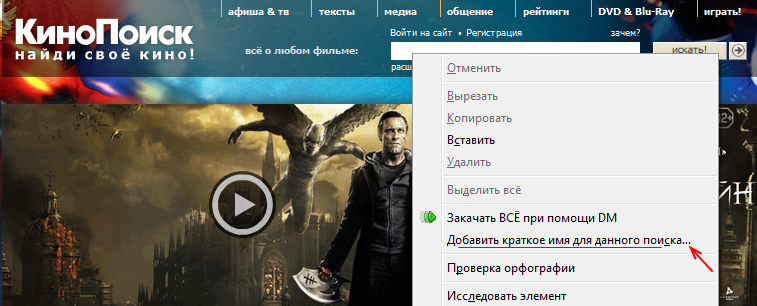
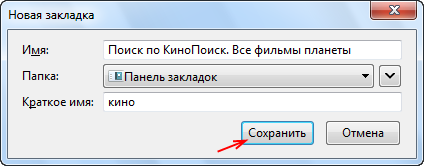
Припустимо, Ви хочете швидко отримувати інформацію з Кинопоиск - популярного кінопорталу Рунета. Для цього треба зайти на його головну сторінку ( www.kinopoisk.ru ), Що має поле пошуку , І в ньому правою клавішею миші? в меню, що розкрилося виберіть "Додати коротке ім'я для даного пошуку" (див. скріншот)? в діалоговому вікні "Нова закладка" впишіть короткий ключове слово (типу "кіно"), вкажіть папку для закладки (Наприклад, "Панель закладок") і, при необхідності, змініть "закладних" ім'я? фінальне "Зберегти" (скріншот).
Тепер, яким би способом ви не скористалися, шукати потрібну інформацію на улюблених сайтах можна як через пошукову, так і адресний рядок. І дуже швидко, в чому легко переконатися практично.
Дмитро ЄВДОКИМОВ,
www.TestSoft.su
В меню, що розкрилося виберіть "Додати коротке ім'я для даного пошуку" (див. скріншот)?