Як накласти музику на відео
- Крок 1. Підготовка до роботи
- Крок 2. Додавання матеріалу
- Крок 3. Робота зі звуком в відео
- Додаткові можливості програми
Автор статті: Степан Доронін Рейтинг: 5.0
Доповнення відеоряду музикою - класичний прийом, до якого однаково часто вдаються як професійні відеомонтажери, так і початківці блогери на YouTube. І в цьому немає нічого дивного: якщо підійди до справи грамотно, то мелодія тільки посилить відео і зробить його більш привабливим. З цієї статті ви дізнаєтеся, як накласти музику на відео на комп'ютері за лічені секунди. Все, що потрібно для цього - програма «ВидеоМАСТЕР» і матеріал.
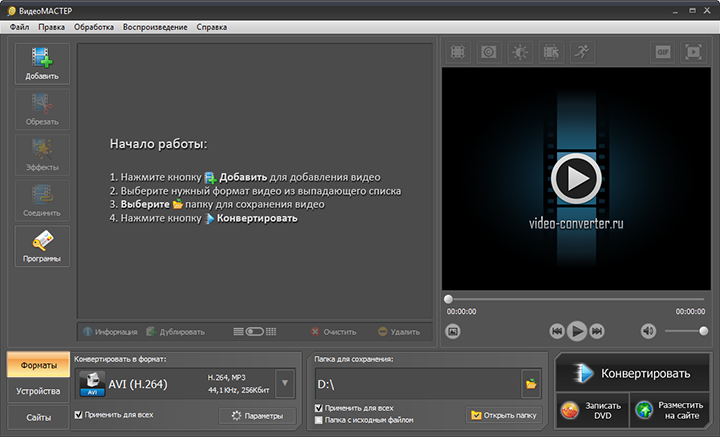
Так виглядає стартове меню програми «ВидеоМАСТЕР»
Крок 1. Підготовка до роботи
Почати слід з установки софта на ПК: завантажити дистрибутив програми ви можете на нашому сайті. Завантаження не відніме у вас багато часу, так як інсталяційний файл важить мало. Запустіть файл подвійним клацанням миші і слідуйте підказкам, які з'являтимуться на екрані. Вивчіть ліцензійну угоду, потім виберіть диск, на який хочете встановити програму і, звичайно ж, додайте ярлик на робочий стіл. Так ви зможете швидше приступити до роботи з софтом.
Крок 2. Додавання матеріалу
Запустіть софт. На панелі зліва натисніть кнопку «Додати» і виберіть відповідний пункт в списку. Ви можете:
- додати один конкретний ролик,
- завантажити цілу папку з відео,
- записати матеріал з вебки,
- скачати ролики з сайтів,
- працювати з даними з DVD.

Додайте відео для роботи в програму
Програма читає всі сучасні формати, тому ви можете додати абсолютно будь-які відеофайли.
Крок 3. Робота зі звуком в відео
Тепер давайте подивимося, як накласти музику на відео. Виділіть цікавить файл і натисніть на кнопку «Налаштування відео». У який з'явився списку виберіть «Звукова доріжка»> «Накласти звук». З'явиться нове вікно, де ви зможете завантажити поверх основного аудіоряду фонову музику. Натисніть «Додати аудіо» і вкажіть шлях до треку, яким хочете доповнити відео. розглянутий відео конвертер російською підтримує всі популярні аудіоформати, тому у вас точно не виникне проблем з сумісністю.
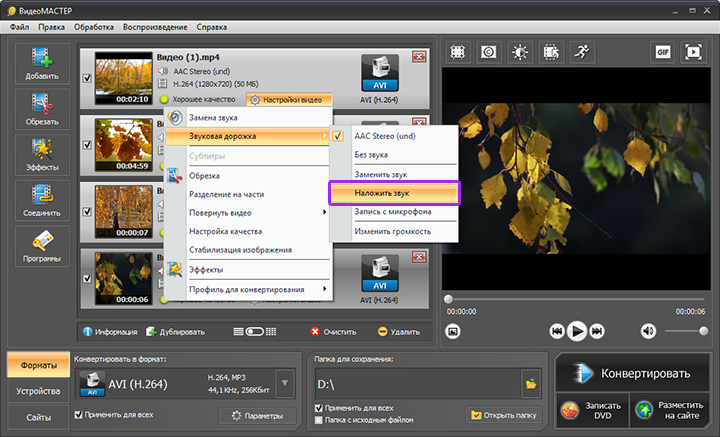
Виберіть в списку пункт «Накласти звук» і вкажіть шлях до бажаного треку
Залишилося найголовніше - налаштувати гучність. Для цього зверніться до шкали «Музика». Наведіть повзунок нижче, щоб зробити мелодію тихіше.
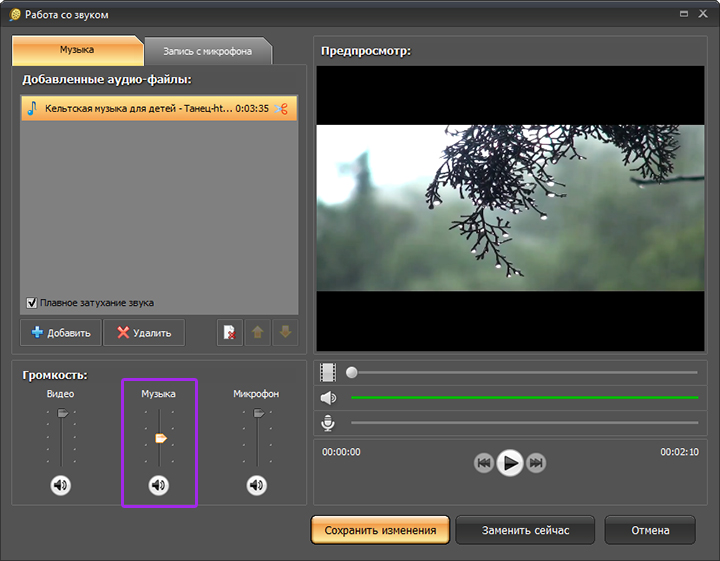
Налаштуйте гучність фонової музики
Далі потрібно зберегти зміни. Є два варіанта:
- зміни можна зафіксувати моментально. Для цього натисніть «Замінити негайно» і виберіть формат, в якому хочете зберегти відео.
- якщо ви хочете з'єднати це відео з іншим або поліпшити його, то виберіть «Зберегти зміни». В такому випадку програма запам'ятає всі правки, але перед конвертацією ви зможете внести в ролик додаткові виправлення.
Додаткові можливості програми
За допомогою «Відеомайстер» ви легко розберетеся і з тим, як видалити звук з відео . Для цього вам потрібно знову натиснути на кнопку «Налаштування відео» в головному меню, вибрати пункт «Звукова доріжка» і клацнути по кнопці «Без звуку». Так ви зможете повністю прибрати накладену на відео музику і інші шуми, які присутні у вашому ролику.
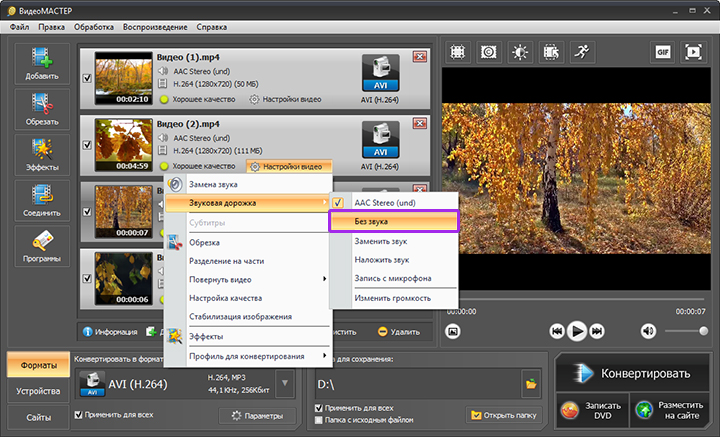
Ви можете повністю відключити звук у відео
Ще програма дозволяє повністю замінювати звук в відео. Ця функція стане в нагоді, якщо ви хочете зробити пародію або повністю переозвучити ролик. Для цього в головному меню знову натисніть «Налаштування відео»> «Звукова доріжка»> «Замінити звук». Додайте трек, який плануєте включити в відео. Якщо ви хочете озвучити відео голосом, то і тут на допомогу прийде «ВидеоМАСТЕР». Просто перейдіть у вкладку «Запис з мікрофона», натисніть на однойменну кнопку і Надикто потрібний текст.
Тепер ви знаєте, як накласти музику на готове відео в програмі «ВидеоМАСТЕР». Реалізуйте свої ідеї вже сьогодні! Скачайте софт з нашого сайту і додайте музику в будь-який відеоролик прямо зараз.