[Решено] Как легко удалять видео / фильмы с iPad
- Способ 1. Как удалить фильмы / видеозаписи с iPad с AnyTrans
- Способ 2. Как удалить видео с iPad прямо с устройства
- Суть
Удаление видео / фильмов с iPad - это хороший способ освободить место. Если вы новичок в продуктах Apple и не знаете, как удалить видео с iPad, для вас есть 2 способа.
От Эбби Уолш | Опубликовано: 19 октября 2018, Последнее обновление: 14 февраля 2019
Вопрос: «Я не могу удалить некоторые фильмы, которые я купил в iTunes, чтобы освободить место на iPad Air 2. Как мне удалить? Я попытался нажать и удерживать видео, и я попытался провести пальцем. Пожалуйста помоги!"
- Пользователь из сообществ поддержки Apple
Фильмы на iPad можно купить в iTunes Store или синхронизировать с компьютера, и большинство пользователей iPad хотели бы сохранить некоторые замечательные фильмы на своем iPad для удовольствия. Более того, благодаря встроенной камере iSight люди любят снимать видео на своем портативном iPad. Однако из-за ограниченного пространства для хранения iPad (особенно для пользователей iPad емкостью 16 ГБ) может потребоваться удалить некоторые фильмы или записанные видео для освободить место для хранения , Продолжайте читать, чтобы получить два способа удаления видео с вашего iPad.
Способ 1. Как удалить фильмы / видеозаписи с iPad с AnyTrans
AnyTrans является инструментом управления iOS, который позволяет с легкостью экспортировать, импортировать и удалять видео с iPhone iPad и iPod touch:
- Извлекайте видео со своего iPad и классифицируйте как фильмы, домашние видео, телешоу, музыкальные клипы, фото-видео (снимайте с помощью камеры iPad), а также покадровой, замедленной съемки и т. Д.
- Позволяет удалять фильмы, видеозаписи, телешоу и многое другое с iPad.
- Перед удалением видео вы можете перенести их на компьютер или iTunes в качестве резервной копии.
- Положите видео на iPad без стирания и переносить фильмы с iPad на iPad или iPhone напрямую.
Шаг 1. Скачать AnyTrans и установите его на свой компьютер. Запустите его и подключите iPad к компьютеру. AnyTrans покажет вам информацию об устройстве и контенте вашего iPad.
Шаг 2. На странице диспетчера устройств перейдите на вкладку «Видео» и выберите, какие типы видео вы хотите удалить из фильмов, домашних видеороликов, телешоу, музыкальных видео и фото-видео, покадровой съемки и замедленного воспроизведения. Мо, который зависит от вашего режима iPad.
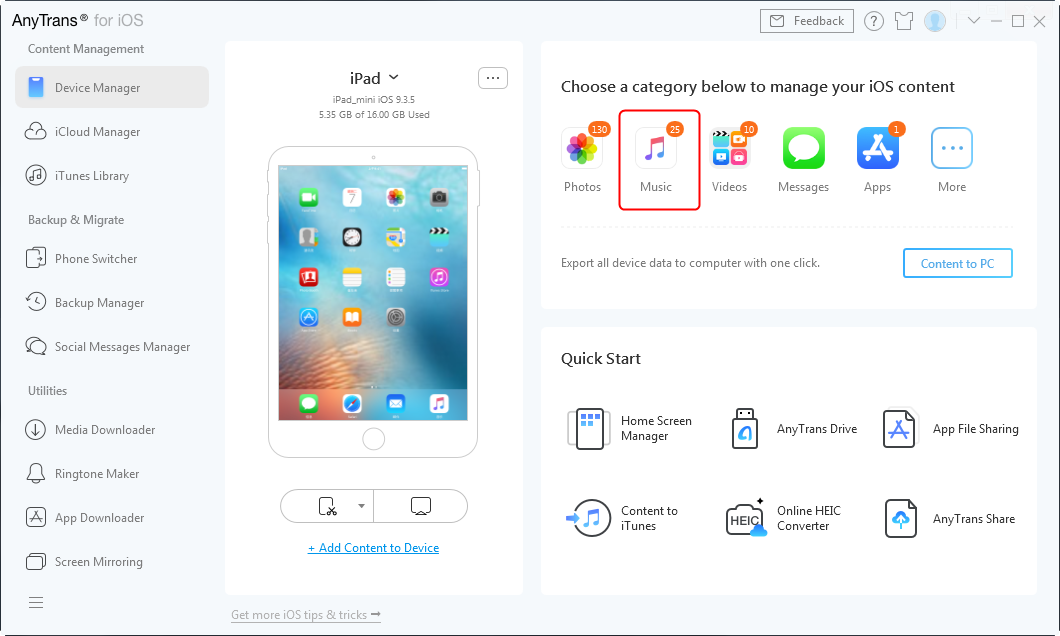
Как удалить видео с iPad с AnyTrans - Шаг 2
Шаг 3. Возьмем фильмы в качестве примера. Перейдите на страницу управления фильмами, выберите видео, которые вы хотите удалить, и щелкните значок корзины в правом верхнем углу, чтобы удалить видео.
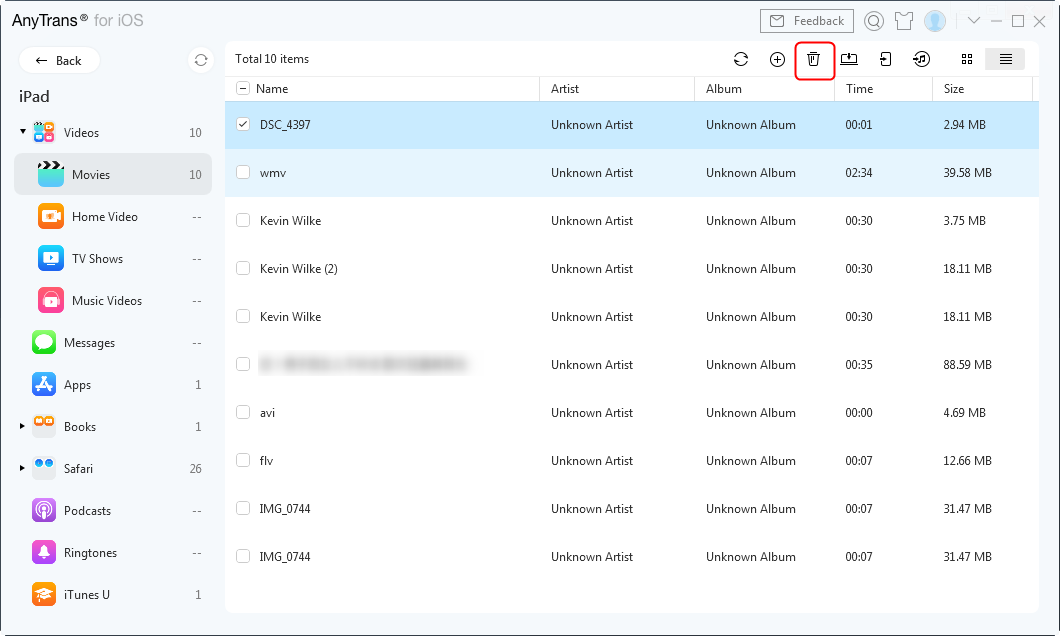
Удалить фильмы с iPad - Шаг 3
Вам может понравиться: Как удалить музыку с iPad 3 способами>
Способ 2. Как удалить видео с iPad прямо с устройства
Для фильмов, которые вы купили или синхронизировали с компьютера: перейдите в приложение «Видео»> найдите видео, которое хотите удалить> проведите пальцем влево> нажмите «Удалить».
Для iPad под управлением iOS 8: Настройки> Общие> Использование> Управление хранилищем> Видео. Найдите видео / фильм, который вы хотите удалить, и проведите по нему влево, а затем нажмите красную кнопку «Удалить».
Для iPad под управлением iOS 9/10: Настройки> Общие> Хранилище и хранилище iCloud> Управление хранилищем в разделе Хранилище> Видео. Выберите видео, которое вы хотите удалить, и проведите по нему влево, а затем нажмите красную кнопку «Удалить», чтобы удалить видео с iPad.
Что касается ваших записанных видео: перейдите в приложение «Фотографии» на вашем iPad> Коснитесь значка «Альбомы» в нижней части экрана> Выберите опцию «Видео»> Нажмите кнопку «Выбрать» в правом верхнем углу экрана> Выберите записанное видео, которое вы хотите удалить> Нажмите значок мусорной корзины. Нажмите кнопку «Удалить видео», чтобы удалить видео.
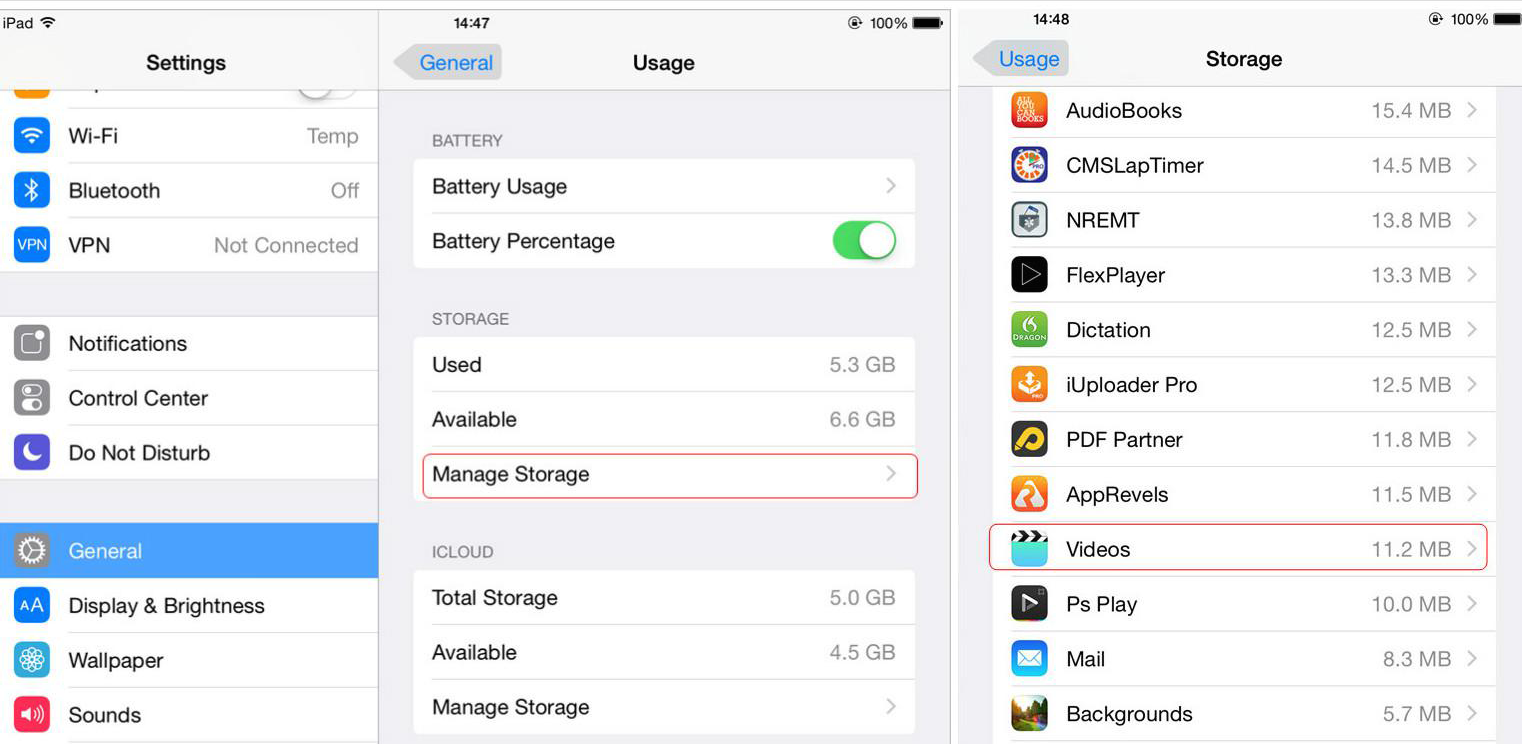
Как удалить видео с iPad в приложении «Настройки»
Замечания:
1. Если вы чувствуете, что метод 2 довольно сложный, вы можете обратиться к способ 1 легко удалять фильмы с вашего iPad.
2. Перед удалением видео с iPad способом 2 лучше перенести их на свой компьютер в качестве резервной копии особенно видео, которые вы сняли сами, которые могут записать приятные воспоминания о вашей жизни. Итак, в следующей части я представлю вам инструмент управления iOS, который позволяет вам удалять и резервировать видео на вашем iPad.
Также прочитайте: Как перенести видео с iPhone на iPad>
Суть
Сравните два вышеупомянутых метода, вы можете легко обнаружить, что AnyTrans является важным диспетчером данных iOS для всех пользователей iDevice, который делает его очень быстрым и простым для просмотра, редактирования и передачи всего вашего контента iOS. Любые вопросы по этому руководству или AnyTrans горячо приветствуются, пожалуйста, сообщите нам об этом. В то же время не забудьте поделиться этим руководством со своими друзьями. Загрузите бесплатную пробную версию AnyTrans, чтобы попробовать.

Член команды iMobie, фанат Apple и любитель фильмов ужасов. Всегда будьте готовы решать все вопросы, связанные с Apple, а также Android.
2. Как мне удалить?